PC Saveti i Trikovi
Detaljan vodič za održavanje vašeg računara i brza rešenja za česte probleme.

Redovno čišćenje prašine
Zašto je ovo važno?
Prašina deluje kao izolator i blokira protok vazduha. Kada se ventilatori zapuše, komponente se pregrevaju, što drastično skraćuje njihov radni vek.
Šta uraditi?
Preporučujemo čišćenje kompresovanim vazduhom svakih 6 meseci. Nikada ne koristite usisivač jer statički elektricitet može spržiti matičnu ploču!

Zamena termalne paste
Zašto je ovo važno?
Termalna pasta vremenom gubi svojstva. Kada se stvrdne, toplota se ne prenosi efikasno, što dovodi do pregrevanja čak i ako je računar čist.
Šta uraditi?
Servisno menjanje paste se preporučuje na svake 2 do 3 godine. Koristimo samo najkvalitetnije paste (Thermal Grizzly) za maksimalno hlađenje.
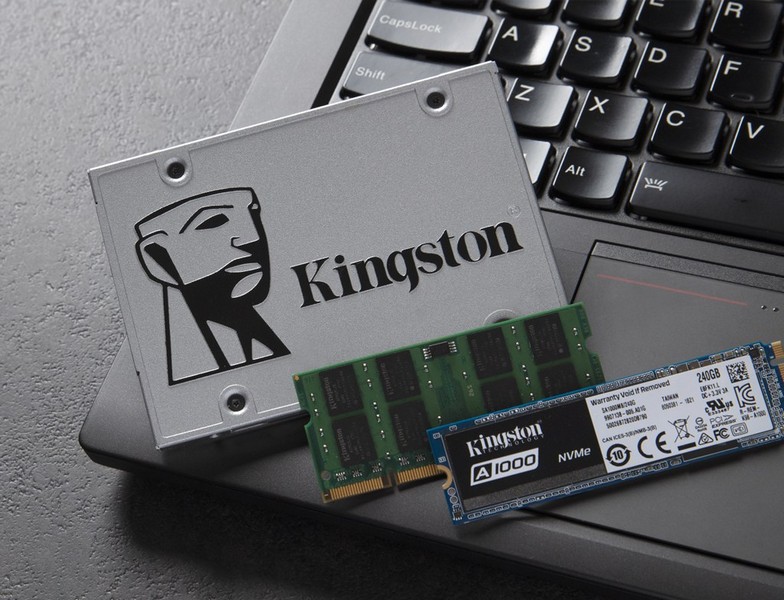
Ubrzanje sa SSD-om
Zašto je ovo važno?
Stari HDD diskovi su usko grlo vašeg sistema. SSD diskovi su digitalni i do 10 puta brži pri učitavanju Windowsa i programa.
Šta uraditi?
Zamenite sistemski disk SSD-om. Vaš računar će raditi kao nov, a Windows će se podizati za par sekundi.

Prosuli ste tečnost?
Zašto je ovo važno?
Tečnost i struja izazivaju trenutnu koroziju (elektrolizu). Pirinač je mit i NE POMAŽE kod korozije unutar uređaja.
Šta uraditi?
1. Ugasite uređaj. 2. Izvadite bateriju (ako može). 3. Okrenite ga naopako. 4. NE PALITE GA i hitno donesite u servis.
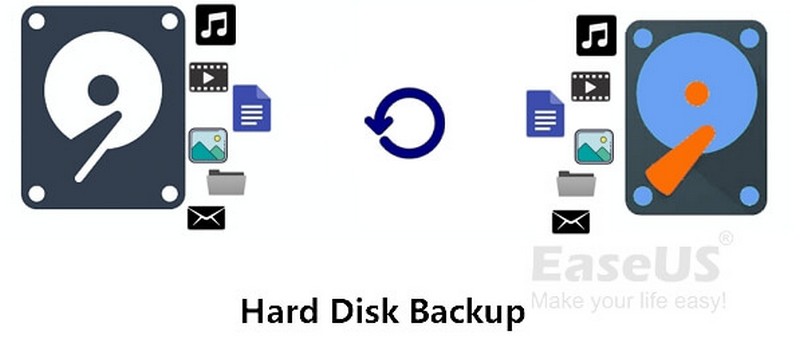
Rezervna kopija
Zašto je ovo važno?
Hard diskovi se kvare iznenada. Povrat podataka (Data Recovery) je skup proces i nije uvek moguć.
Šta uraditi?
Čuvajte važne slike na bar dva mesta. Koristite Google Drive ili eksterni hard disk. Jedna kopija nije dovoljna.

Ažuriranje Sistema
Zašto je ovo važno?
Mnogi gase Windows Update jer ih 'nervira', ali ažuriranja sadrže kritične sigurnosne zakrpe koje sprečavaju viruse.
Šta uraditi?
Dozvolite ažuriranja. Nikada ne gasite računar nasilno dok piše 'Working on updates', jer to može srušiti sistem.
Uradi Sam: Brza Rešenja
Česti problemi koje možete rešiti sami za par minuta.
Računar radi sporo?
Najčešći uzrok su programi koji se pale sa Windows-om. Pritisnite Ctrl+Shift+Esc (Task Manager), idite na 'Startup' i onemogućite sve što vam nije neophodno.

Nema interneta?
Pre nego što pozovete podršku, uradite 'Power Cycle'. Isključite ruter iz struje, sačekajte punih 10-15 sekundi i uključite ga ponovo.
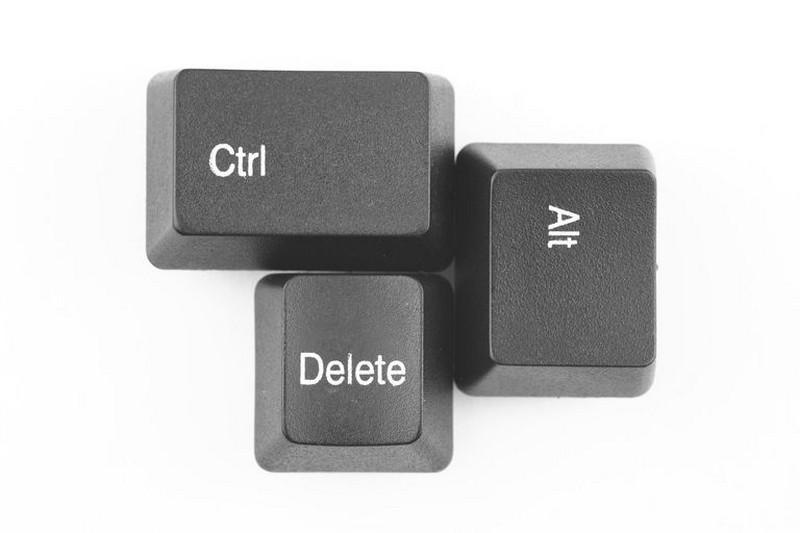
Program je zablokirao?
Ne morate restartovati ceo računar. Pritisnite Ctrl+Shift+Esc, pronađite program koji ne reaguje, kliknite desni klik na njega i izaberite 'End Task'.

Nema zvuka?
Kliknite na ikonicu zvučnika u donjem desnom uglu. Često se desi da se Windows prebaci na pogrešan izlaz (npr. na monitor umesto na zvučnike). Izaberite pravi uređaj iz liste.
Napredna Dijagnostika: Šta vam računar govori?
Kada računar ne može da se upali, on često pokušava da vam 'kaže' šta nije u redu putem zvučnih signala ili svetlosnih indikatora.
Zvučni Signali (Beep Codes)
Ako se ekran ne pali, a čujete pištanje iz kućišta, matična ploča prijavljuje kvar (Standardni AMI/Award kodovi).
| 1 Kratak | Sve je u redu (Normalan start). |
| Bez zvuka | Nema struje ili neispravna matična ploča/CPU. |
| 1 Dug, 2 ili 3 Kratka | Problem sa Grafičkom karticom (Video). |
| Neprestano pištanje | Problem sa RAM memorijom ili napajanjem. |
| 5 Kratkih | Problem sa Procesorom (CPU). |
*Napomena: Kodovi mogu varirati zavisno od proizvođača BIOS-a.
Svetlosni Indikatori (LED / Q-Code)
Moderne ploče imaju male LED lampice ili ekran sa brojevima (Q-Code) koji tačno pokazuju gde je sistem stao.
Debug LED Lampice
Česti Q-Kodovi (Na ekranu ploče)
- 00 ili D0 : CPU greška ili neispravna ploča.
- 50 do 55 : Problem sa RAM memorijom.
- 99 ili A2 : Problem sa diskom/slikom.
- FF ili AA : Sve je u redu (Boot uspešan).